Hiển thị các bài đăng có nhãn Resources. Hiển thị tất cả bài đăng

Thứ Sáu, 30 tháng 12, 2011

MacX DVD Ripper Pro for Windows miễn phí bản quyền

MacX DVD Ripper Pro for Windows miễn phí bản quyền
MacX DVD Ripper Pro for Windows là chương trình giúp trích xuất DVD Video của bạn để sao lưu lên ổ cứng hoặc USB, iPhone, iPod, iPad/iPad 2,…một cách nhanh chóng mà vẫn giữ nguyên chất lượng gốc.
MacX DVD Ripper Pro for Windows có thể trích xuất DVD Video sang các định dạng Video phổ biến như FLV, AVI, MP4, WMV, MOV, MPEG,…hoặc chuyển đổi trực tiếp sang các thiết bị giải trí di động như iPhone, iPod, iPad/iPad 2, PSP, Apple TV, Zune, Zen,…
Với MacX DVD Ripper Pro for Windows, bạn không còn phải gặp rắc rối với những file media bị mã hóa sử dụng các công nghệ tiên tiến hiện nay như CSS, Sony ARccOS, RCE Region, Disney X-project DRM,…
Sử dụng công nghệ NVIDIA® CUDA™ thông minh, MacX DVD Ripper Pro for Windows sẽ giúp bạn chuyển đổi những file media ưa thích một cách dễ dàng với tốc độ vô cùng nhanh chóng.

MacX DVD Ripper Pro for Windows miễn phí bản quyền

Các tính năng chính :
  • Sao lưu và chuyển đổi DVD Video các định dạng phổ biến như AVI, MP4, FLV, WMV, MOV, MPEG, 3GP,…với kích thước nhỏ hơn mà vẫn giữ nguyên chất lượng ban đầu.
  • Chuyển đổi trực tiếp sang các thiết bị giải trí di động như iPhone 4, iPhone 3GS, iPhone 3G, iPhone touch 4, iPad/iPad 2, iPod nano, iPod classic, Apple TV, PSP, Zune, Zen,…và các thiết bị khác.
  • Cập nhật thường xuyên giúp xử lý các file media được mã hóa sử dụng các công nghệ mới nhất một cách dễ dàng.
  • Cung cấp nhiều tùy chọn giúp tối ưu hóa Video trước khi chuyển đổi
  • Cắt file Video thành từng đoạn nhỏ giúp xóa bỏ những phân đoạn không mong muốn
  • Giao diện trực quan đơn giản, thích hợp cho cả người mới lẫn các chuyên gia trong lĩnh vực xử lý Video.
  • Trích xuất âm thanh và hình ảnh từ Video
  • Sử dụng công nghệ NVIDIA® CUDA™ thông minh giúp chuyển đổi những file media ưa thích một cách dễ dàng với tốc độ vô cùng nhanh chóng.
Nhận key bản quyền miễn phí :
Digiarty Software đang có chương trình khuyến mãi tặng key bản quyền miễn phí cho các fan của họ trên Facebook, từ nay đến hết 20/06/2011. Các bạn có thể xem thêm tại đây.
Các bạn có thể truy cập vào địa chỉ sau : http://www.facebook.com/LeecherMods?sk=app_190322544333196 để nhận key và download sản phẩm bản quyền.
Chúc các bạn thành công !

PDF to Word Converter v3.3 for Windows miễn phí bản quyền

PDF to Word Converter v3.3 for Windows miễn phí bản quyền
Simpo PDF to Word Converter là phần mềm được thiết kế để chuyển đổi tài liệu định dạng PDF sang định dạng Word, ngay cả những file .PDF được mã hóa một cách dễ dàng mà vẫn giữ nguyên bố cục, bảng biểu, siêu liên kết,…
Thêm vào đó, Simpo PDF to Word Converter là một ứng dụng hoạt động hoàn toàn độc lập, do vậy, bạn không cần phải có Microsoft Word, Adobe Acrobat hoặc những trình đọc file PDF được cài sẵn trên máy.
 PDF to Word Converter v3.3 for Windows miễn phí bản quyền
Các tính năng chính :
  • Chuyển đổi tài liệu định dạng PDF sang định dạng Word với tốc độ nhanh hơn 500% so với các ứng dụng cùng loại.
  • Giữ nguyên nội dung tài liệu gốc khi chuyển đổi, bao gồm bảng biểu, các đối tượng đồ họa, siêu liên kết, đồ thị,….
  • Hỗ trợ 2 tùy chọn xuất ra : PDF to Word, PDF to Text
  • Hỗ trợ chuyển đổi bằng cách kéo & thả.
  • Hỗ trợ chuyển đổi nhiều tài liệu cùng lúc.
  • Chuyển đổi ngay cả khi file .PDF đã được mã hóa
  • Hoạt động độc lập, không cần Microsoft Word, Adobe Acrobat hoặc bất cứ trình đọc file PDF nào được cài sẵn trên máy.
  • Giao diện thân thiện dễ sử dụng, chuyển đổi tài liệu với chỉ 2 cú click chuột
  • Hỗ trợ đa ngôn ngữ : English, Italian, Portuguese, German, French, Spanish, Traditional Chinese, Simplified Chinese.
  • Phiên bản 3.3 đã hỗ trợ bảng mã Unicode (Chinese, Japanese, Korea,…)
  • Tương thích với Windows XP/Vista/7 cả 32bit và 64bit
Đăng ký nhận key bản quyền miễn phí :
Chương trình có giá thương mại $39.95, hiện được Simpo Tech cung cấp miễn phí trên Facebook tại địa chỉ : http://www.facebook.com/SimpoPDF?sk=app_14167664298.
Sau khi đăng nhập, bạn hãy nhấn vào nút “Like” để mở ra trang đăng ký.
PDF to Word Converter v3.3 for Windows miễn phí bản quyền
Điền địa chỉ Email của bạn vào form cung cấp, sau đó nhấn “Send me Keycode” để nhận key bản quyền miễn phí phiên bản PDF to Word Converter Version 3.3 for Windows qua Email.
PDF to Word Converter v3.3 for Windows miễn phí bản quyền
Download chương trình tại : http://www.simpopdf.com/download/pdf2word_setup.exe và sử dụng key được cung cấp để kích hoạt sản phẩm.
* Lưu ý : chương trình khuyến mãi chỉ kéo dài đến 24:00 ngày 19/06/2011 (PST)
Chúc các bạn thành công !

Chủ Nhật, 18 tháng 12, 2011

Character Design for the Boomrock Saints

In this tutorial we will demonstrate how to use Illustrator and Photoshop to create character designs for the Boomrock Saints. Let’s get started!


Preparation

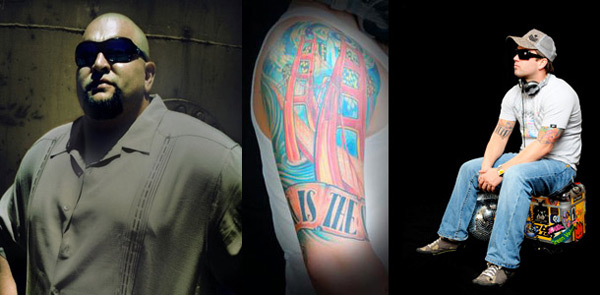
Below are the reference photos, which were given to me by the group. Josh is on the left and Brian is on the right. In the middle is Brian’s tattoo, which we will incorporate into the design later on.

Step 1

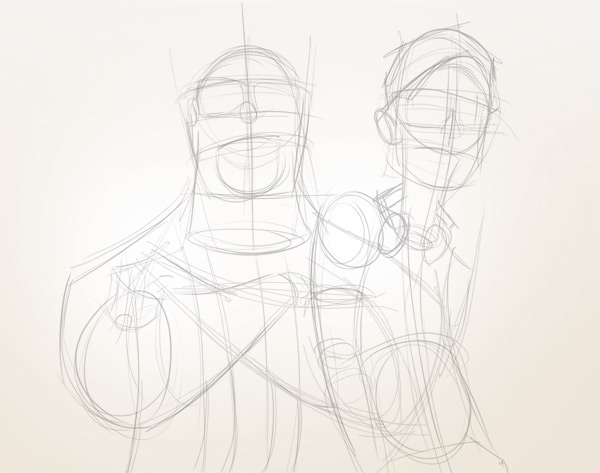
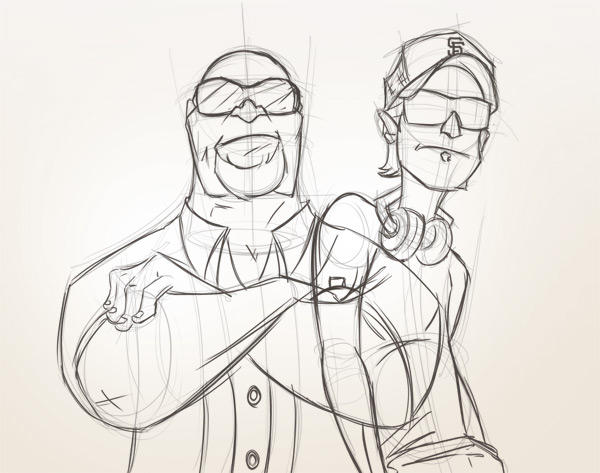
Create a new document 1600px x 1600px and set the background to a light gradient. Add a new layer to your document and begin by loosely building a foundation for your characters.
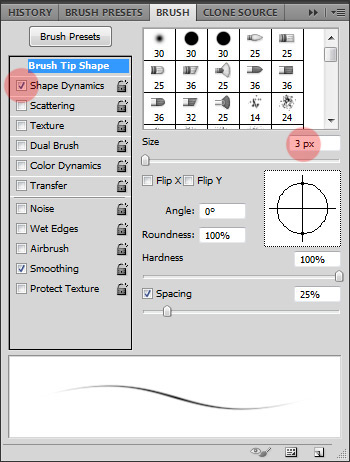
With a tablet, I typically use a standard 3px brush in a color slightly darker than the background. I make sure to have “Shape Dynamics” checked so I can control my pen’s pressure.

Step 2

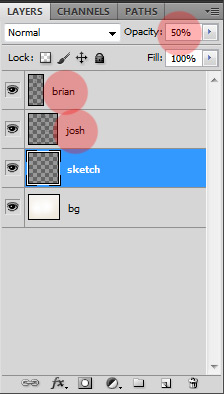
Lower the opacity of your first layer to 50% and add two new layers on top of it—one for each character.
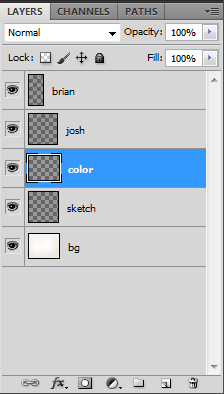
Use these new layers to go over the messy sketch lines to clean it up a bit and to add in the details. Be careful not to mix up the layers so later you can adjust the character positions if needed. It’d be a good idea to name them like in the image above. At this point, the characters are starting to take shape. It’s okay to still keep everything rough at this stage.

Step 3

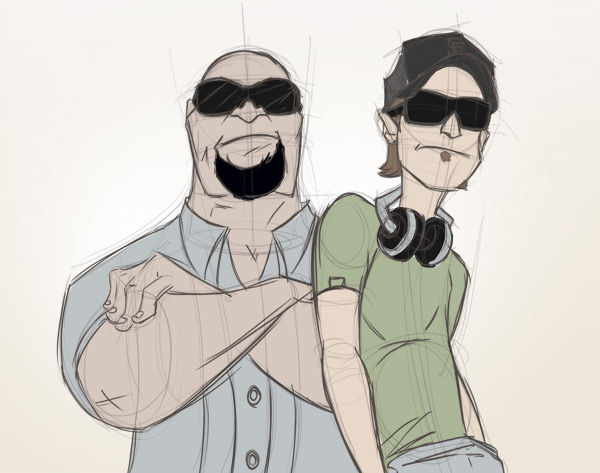
Add a new layer in between the first “sketch” layer and the character layers and name it “color”.
Use this layer to experiment and roughly block in the characters with a chosen color palette. In this case, the group wanted something “guerilla” so naturally I went with earth tones.
Next, roughly add in the lighting and shading. I have chosen the main light source to be to the left of the characters so the light will hit the hardest from the left on exposed skin/clothing. The parts which are not exposed will either be left “as is” or shaded in if they are behind another element such as the right side of Brian’s torso being covering by his right arm. Similarly, most of Josh’s torso on the left side is shaded since it’s being covered by Brian who is directly in front of him.

Step 4

Once you are satisfied, it is time to take the illustration into Adobe Illustrator to clean up the outlining. Hide all layers except the outline, save it as a jpeg, and open it in Illustrator. Since I’m using a tablet, I can do the outlining with my tablet pen rather than a mouse. For those who aren’t working with tablets, this part can be done with the pen tool as well. There are many tutorials on the Internet for pen tool inking in Illustrator along with tutorials for various other methods. This is the method I like.
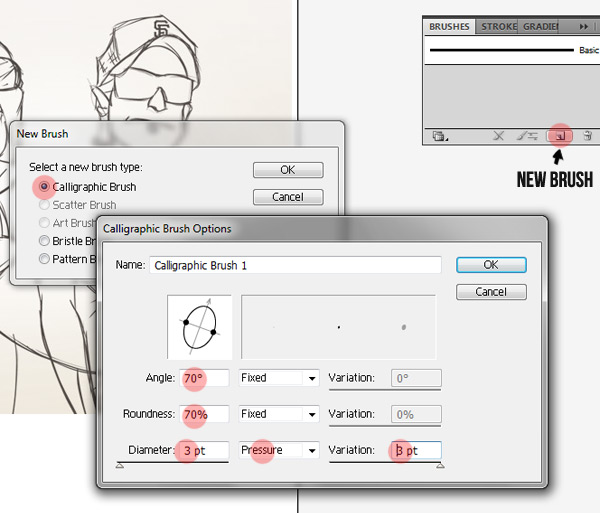
Create a new brush by opening up the brush palette and clicking on the ‘new brush’ icon at the bottom. In the dialog box that pops up, select ‘Calligraphic Brush’, click OK, and set the angle, roundness, diameter, and variation of this new brush to the settings shown below.
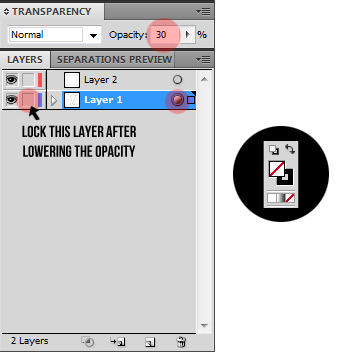
Select the contents of your layer by clicking the circle to the right of the layer in the Layers palette. Lower the opacity to 30% and lock the layer. Choose the color black for the stroke and none for the fill.

Step 5

Now we’re ready to start cleaning up the outline. When inking, make sure to vary the weight of the lines to produce a more dynamic effect.
Some quick tips to remember when dealing with line weights:
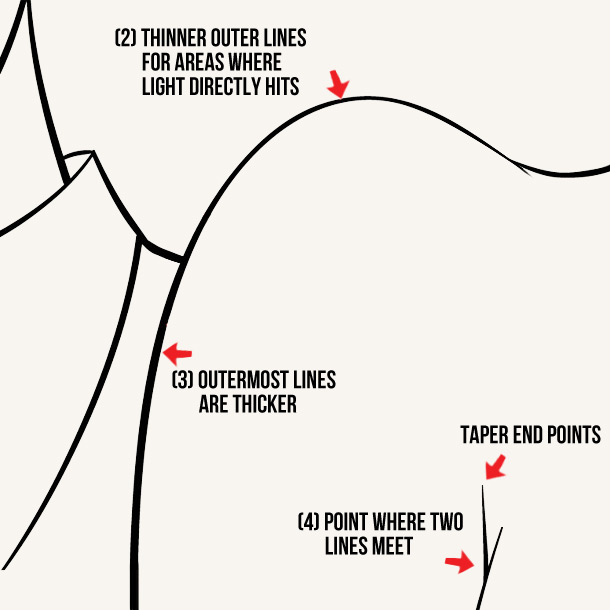
  1. Create an illusion of depth. If an object or person is closer to you, the lines will generally be thicker. So, if this drawing had a background of a cityscape, the lines that make up the cityscape would be thinner than the lines of the character.
  2. Pay attention to the light source. Wherever the light is hitting, the lines will generally be thinner. Wherever the light isn’t hitting, the lines will generally be thicker.
  3. The outer-most lines of any object or person will generally be thicker than the lines within. This is to help define that object or person apart from the others.
  4. Widen the end points of lines that get cut off by another line. Take a look at the image below to see what I mean.
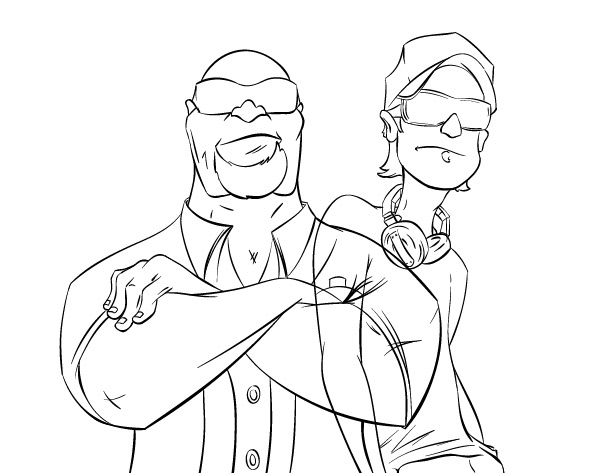
Once finished, you should have something similar to this:

Step 6

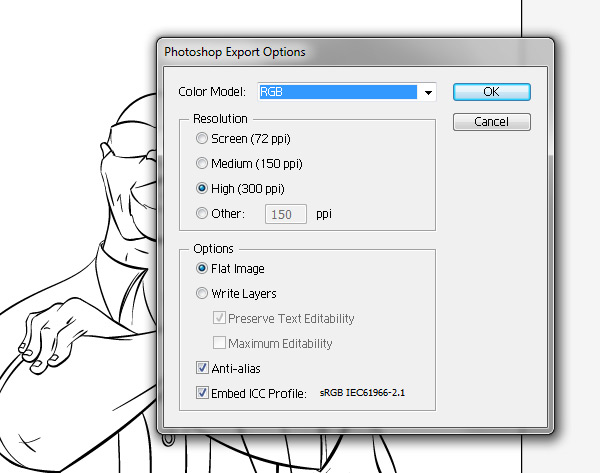
Now we can bring the file back into Photoshop and start the coloring and rendering. Export the file from Illustrator (File > Export) and select ‘psd’ from the dropdown list. In the dialog box that pops up, set the resolution to ‘high (300dpi)’ and hit OK.

Step 7

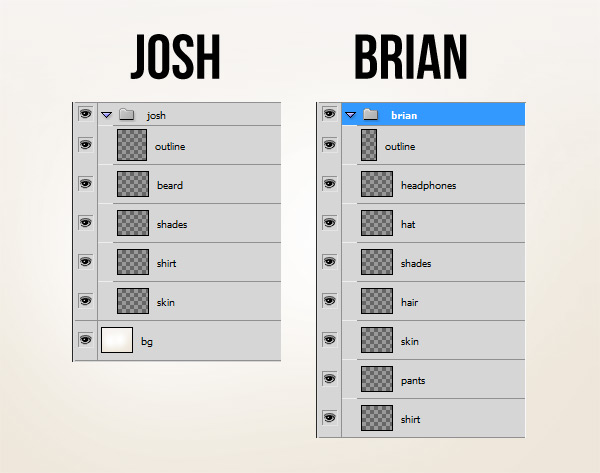
For this portion, what I usually do is create a separate layer for each color or element on each character underneath the outline layer. So it would look something like this:
Then, I simply color in each element on their own respective layers. Also, you may have noticed that I lightened the outlines for each character a tad. I feel this makes the illustration look more natural as opposed to having a dark black outline.

Step 8

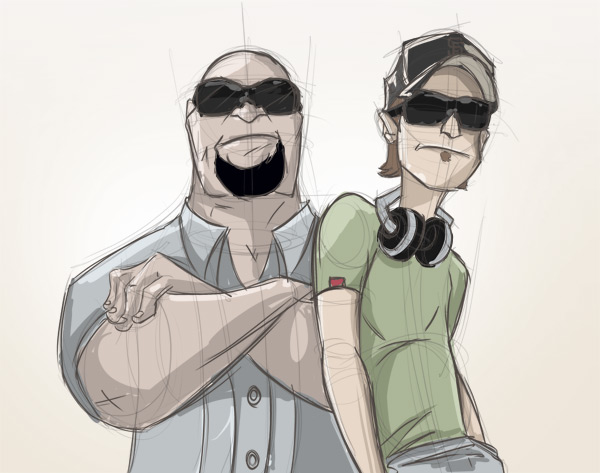
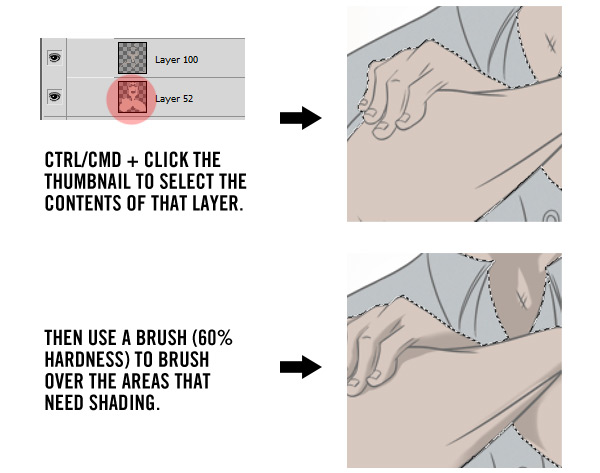
Now since we have the characters colored, all that’s left is the rendering. I usually start off with the shading and move onto the lighting. Create a separate layer for ‘Shading’ above the base color layer for each element. Now, using the colored image in step 3 as a reference, shade in the characters using a brush set at about 60% hardness.
My technique is to select whatever element I’m shading by Command/Ctrl-clicking the layer thumbnail and brushing over the areas that need shading.
Do this for all elements of both characters and you should have something similar to this:
After seeing the result, if you decide you want certain shaded areas to be even darker, you can create a new layer for just the darker areas and use the same technique above to color it in. Having darker areas in your illustrations helps create more of a dynamic outcome.

Step 9

Next, we do the lighting. Add a new layer above the ‘Shading’ layer for each element. With the ‘Lighting’ layer selected, use the same technique of Command/Ctrl-clicking the layer thumbnails to select their content and add in bits of lighting where needed.
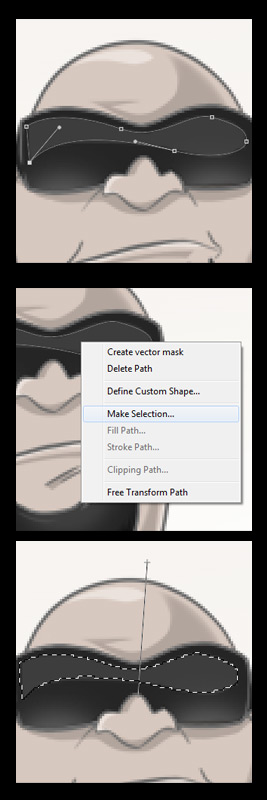
For the reflections in the shades, use the pen tool to create a shape around the inner perimeter. Then, right click that shape, click on ‘Make Selection’, and click OK in the dialog box that pops up. Once the shape is selected, select white as your color and use the gradient tool to create a subtle reflection dragging from top to bottom at a slight angle. Once you’re finished, reduce the opacity of this new shape to about 30% or whatever percentage you feel looks just right.

Step 10

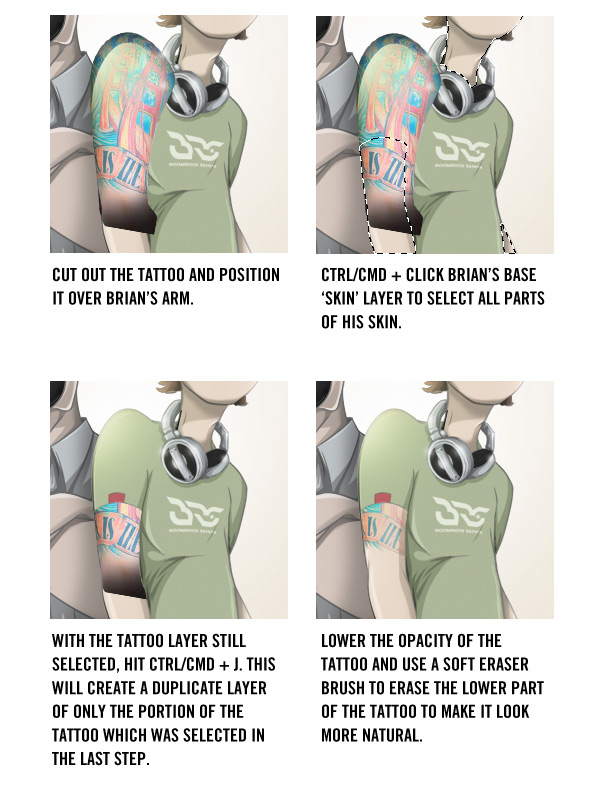
Lastly, we add the finishing touches such as the tattoo on Brian’s arm, the logo on Brian’s shirt, the SF logo on Brian’s hat, and some extra lighting on both characters to really pinpoint the light source.
Here is the method I used to tattoo Brian’s arm.
After seeing the entire illustration completed, the group asked if Brian could be "beefed up" a bit to reflect more of his natural self. So, I made some quick adjustments by widening the body a bit and adding some definition to the right arm, which you can see in the final design below.

Conclusion

I hope this tutorial has inspired you to use these techniques to help develop your own styles of illustration. Try to build a solid foundation with the sketch from the start and you’ll have a lot more fun developing it into an inked/colored character.

Thứ Tư, 29 tháng 6, 2011

4 PICS

King's Story

2 Timothy 1 : 7

Galatians 5 : 22 - 23

Keep on smiling, youre beautiful

Thứ Năm, 9 tháng 12, 2010

CÂU CHUYỆN VỀ CHÚA GIÊ-XU GIÁNG SINH


Lễ Giáng Sinh là một nghi lễ đặc biệt quan trọng của nhà thờ Thiên Chúa Giáo được tổ chức vào ngày 25/12 hàng năm. Mục đích của nghi lễ là nhằm tái hiện lại cảnh tượng Chúa Giê su ra đời, thể hiện lòng nhân từ và sự khiêm nhường của Đức Chúa. Xin giới thiệu với các bạn đoạn trích chương 1 và 2 trong cuốn kinh phúc âm Tân Ước qua những hình ảnh rất dễ thương để các bạn hiểu rõ thêm về lễ Giáng Sinh.


Thiên Chúa sai sứ thần Gáp-ri-en đến một thành miền Ga-li-lê, gọi là Na-da-rét, gặp trinh nữ Maria đã thành hôn với một người tên là Giu-se, thuộc dòng dõi vua Đa-vít.


Sứ thần vào nhà trinh nữ Maria và nói: "Mừng vui lên, hỡi Đấng đầy ân sủng, Đức Chúa ở cùng bà." Nghe lời ấy, Maria rất bối rối, và tự hỏi lời chào như vậy có nghĩa gì.
Sứ thần liền nói: "Thưa bà Ma-ri-a, xin đừng sợ, vì bà đẹp lòng Thiên Chúa. Và này đây bà sẽ thụ thai, sinh hạ một con trai, và đặt tên là Giê-su. Người sẽ nên cao cả, và sẽ được gọi là Con Đấng Tối Cao. Đức Chúa là Thiên Chúa sẽ ban cho Người ngai vàng vua Đa-vít, tổ tiên Người. Người sẽ trị vì nhà Gia-cóp đến muôn đời, và triều đại của Người sẽ vô cùng vô tận."


Bà Ma-ri-a thưa với sứ thần: "Việc ấy sẽ xảy ra cách nào, vì tôi không biết đến việc vợ chồng! "
Sứ thần đáp: "Thánh Thần sẽ ngự xuống trên bà, và quyền năng Đấng Tối Cao sẽ rợp bóng trên bà, vì thế, Đấng Thánh sắp sinh ra sẽ được gọi là Con Thiên Chúa. Kìa bà Ê-li-sa-bét, người họ hàng với bà, tuy già rồi, mà cũng đang cưu mang một người con trai: bà ấy vẫn bị mang tiếng là hiếm hoi, mà nay đã có thai được sáu tháng. Vì đối với Thiên Chúa, không có gì là không thể làm được."
Bấy giờ bà Ma-ri-a nói: "Vâng, tôi là nữ tỳ của Thiên Chúa, xin Chúa cứ làm cho tôi như lời sứ thần truyền." Rồi sứ thần Gáp-ri-en từ biệt ra đi.


Hoàng đế Au-gút-tô ra lệnh mọi người phải làm sổ kiểm tra dân số. Đây là cuộc kiểm tra đầu tiên, được thực hiện thời ông Qui-ri-ni-ô làm tổng trấn xứ Xy-ri. Ai nấy đều phải về quê quán để khai tên tuổi. Ông Giu-se từ thành Na-da-rét trở về Bê-lem, miền Giu-đê, vì ông thuộc dòng dõi vua Đa-vít. Ông lên đó khai tên cùng với người đã thành hôn với ông là bà Ma-ri-a, lúc ấy đang có thai.


Khi hai người đang ở đó, thì bà Ma-ri-a đã tới ngày sinh nở. Hai ông bà đi tìm chỗ trọ nhưng không có chỗ. Hai ông bà liền tìm một lều nơi chăn giữ chiên bò. Bà Maria sinh con trai đầu lòng, lấy tã bọc con, rồi đặt nằm trong máng cỏ nơi hang bò lừa.


Trong vùng ấy, có những người chăn chiên sống ngoài đồng và thức đêm canh giữ đàn vật. Bỗng thiên thần Chúa đứng bên họ, và vinh quang của Chúa chiếu toả chung quanh, khiến họ kinh khiếp hãi hùng. Nhưng sứ thần bảo họ: "Anh em đừng sợ. Này tôi báo cho anh em một tin vui lớn lao, cũng là tin vui cho toàn dân: Hôm nay, một Đấng Cứu Thế đã sinh ra cho anh em trong thành vua Đa-vít, Người là Chúa Ki-tô. Anh em cứ dấu này mà nhận ra Người: anh em sẽ gặp thấy một trẻ sơ sinh bọc tã, nằm trong máng cỏ." Bỗng có muôn vàn thiên binh hợp với sứ thần cất tiếng ngợi khen Thiên Chúa rằng:
"Vinh danh Thiên Chúa trên trời,
Bình an dưới thế cho loài người Chúa thương."


Khi các thiên thần từ biệt mấy người chăn chiên để về trời, những người này bảo nhau: "Nào chúng ta sang Bê-lem, để xem sự việc đã xảy ra, như Chúa đã tỏ cho ta biết." Họ liền hối hả ra đi. Đến nơi, họ gặp bà Ma-ri-a, ông Giu-se, cùng với Hài Nhi đặt nằm trong máng cỏ.
Thấy thế, họ liền kể lại điều đã được nói với họ về Hài Nhi này. Nghe các người chăn chiên thuật chuyện, ai cũng ngạc nhiên. Còn bà Ma-ri-a thì hằng ghi nhớ những kỷ niệm ấy, và suy đi nghĩ lại trong lòng. Rồi các mục đồng ra về, vừa đi vừa tôn vinh ca tụng Thiên Chúa, vì mọi điều họ đã được mắt thấy tai nghe, đúng như đã được nói với họ.


Khi Đức Giê-su ra đời tại Bê-lem, miền Giu-đê, có mấy nhà chiêm tinh từ phương Đông đến Giê-ru-sa-lem, và hỏi: "Vua dân Do-thái mới sinh ra ở đâu? Chúng tôi đã thấy vì sao lạ của Người xuất hiện bên phương Đông, nên chúng tôi tìm đến bái lạy Người." 
Nghe tin ấy, vua Hê-rô-đê bối rối, và cả thành Giê-ru-sa-lem cũng xôn xao. Nhà vua liền triệu tập tất cả các thượng tế và kinh sư trong dân lại, rồi hỏi cho biết Đấng Ki-tô phải sinh ra ở đâu. Họ trả lời: "Tại Bê-lem, miền Giu-đê, vì trong sách ngôn sứ, có chép rằng: "Phần ngươi, hỡi Bê-lem, miền đất Giu-đa, ngươi đâu phải là thành nhỏ nhất của Giu-đa, vì ngươi là nơi vị lãnh tụ chăn dắt Ít-ra-en dân Ta sẽ ra đời."
Bấy giờ vua Hê-rô-đê bí mật vời các nhà chiêm tinh đến, hỏi cặn kẽ về ngày giờ ngôi sao đã xuất hiện. Rồi vua phái các vị ấy đi Bê-lem và dặn rằng: "Xin quý ngài đi dò hỏi tường tận về Hài Nhi, và khi đã tìm thấy, xin báo lại cho khanh, để khanh cũng đến bái lạy Người."


Nghe nhà vua nói thế, họ ra đi. Và kìa từ trời cao, ngôi sao họ đã thấy ở phương Đông, lại dẫn đường cho họ đến tận nơi Hài Nhi ở, mới dừng lại. Trông thấy ngôi sao, họ mừng rỡ vô cùng. Họ vào nhà, thấy Hài Nhi Giêsu với thân mẫu là bà Ma-ri-a, liền sấp mình thờ lạy Người. Rồi họ mở bảo tráp, lấy vàng, nhũ hương và mộc dược mà dâng tiến. Sau đó, họ được báo mộng là đừng trở lại gặp vua Hê-rô-đê nữa, nên đã đi lối khác mà về xứ mình.
Khi các nhà chiêm tinh đã ra về, thì thiên thần Chúa hiện ra báo mộng cho ông Giu-se rằng: "Này ông, dậy đem Hài Nhi và mẹ Người trốn sang Ai-cập, và cứ ở đó cho đến khi tôi báo lại, vì vua Hê-rô-đê sắp tìm giết Hài Nhi đấy! " Ông Giu-se liền trỗi dậy, và đang đêm, đưa Hài Nhi và mẹ Người trốn sang Ai-cập. Ông ở đó cho đến khi vua Hê-rô-đê băng hà, để ứng nghiệm lời Chúa phán xưa qua miệng ngôn sứ: Ta đã gọi con Ta ra khỏi Ai-cập.
Bấy giờ vua Hê-rô-đê thấy mình bị các nhà chiêm tinh đánh lừa, thì đùng đùng nổi giận, nên sai người đi giết tất cả các con trẻ ở Bê-lem và toàn vùng lân cận, từ hai tuổi trở xuống, tính theo ngày tháng ông đã hỏi cặn kẽ các nhà chiêm tinh. Thế là ứng nghiệm lời ngôn sứ Giê-rê-mi-a: "Ở Ra-ma, vẳng nghe tiếng khóc than rền rĩ: tiếng bà Ra-khen khóc thương con mình và không chịu để cho người ta an ủi, vì chúng không còn nữa".


PS: Gửi người tui "iu"!
Giáng sinh năm nay không được dự Giáng Sinh với người rồi! Chưa từng được vui vẻ trong mùa Giáng Sinh với người! Nhưng mong rằng thời gian trôi qua nhanh để Ben được gặp lại người sớm! Giáng Sinh vui vẻ và hạnh phúc nha Boorin... missing you
       

FriendFeed Myspace Facebook Evernote Stumbleupon Digg More

 
Design by BenjaminP Productions | Bloggerized by Lasantha - Bluehost